키움증권 API는 공식 홈페이지에서 사용 신청을 한 뒤, IP와 계좌를 등록하고 App Key·App Secret을 발급받아 사용합니다.
발급받은 키로 접근 토큰을 만들면 프로그램에서 주식 정보를 조회할 수 있습니다.
아래는 키움 REST API 기준입니다. OpenAPI+ 모듈이나 KOA Studio를 설치하는 방법과는 다릅니다.
처음에는 실제 주문 없이 모의투자 환경에서 종목 정보 조회부터 진행하겠습니다.
키움증권 API 신청방법
- 구글이나 네이버에서 ‘키움 REST API’를 검색합니다.
- 주소가 openapi.kiwoom.com인 공식 홈페이지로 들어갑니다.

홈페이지 우측 상단의 ‘API 사용신청’을 누릅니다.
- 로그인하면 서비스 신청 화면으로 이동합니다.
- 약관과 필수 동의 내용을 확인한 뒤 ‘신청하기’를 누릅니다.
- 신청이 완료되면 카카오톡 알림톡이 발송됩니다.
키움증권 계좌가 없다면 계좌 개설부터 필요합니다.
신청 화면별 설명은 공식 서비스 이용안내에서 확인할 수 있습니다.
참고로 기존 프로그램에서 OpenAPI+나 KOA Studio 설치를 요구한다면, 아래 REST API 절차를 그대로 적용하면 안 됩니다.
OpenAPI+는 별도 사용 등록과 모듈 설치를 거치는 Windows 기반 서비스입니다.
키움증권 API 발급, IP·계좌 등록하기
처음 연습한다면 모의투자부터 준비하세요.
모의투자는 API 사용 신청과 별도로 신청해야 합니다.
REST API 홈페이지에서 찾는 순서
- 서비스 소개를 누릅니다.
- 모의투자 이용안내로 들어갑니다.
- 국내 모의투자 바로가기를 누릅니다.
키움증권 홈페이지에서 직접 찾는 경우에는 다음 순서입니다.
모의투자 → 상시모의투자 → 주식/선물옵션 → 안내
모의투자 신청을 마쳤다면 REST API 홈페이지로 돌아와 ‘모의투자 App Key 관리’에서 진행합니다.
실전투자와 모의투자는 App Key를 별도로 관리하므로, 처음부터 사용할 환경을 구분해야 합니다.
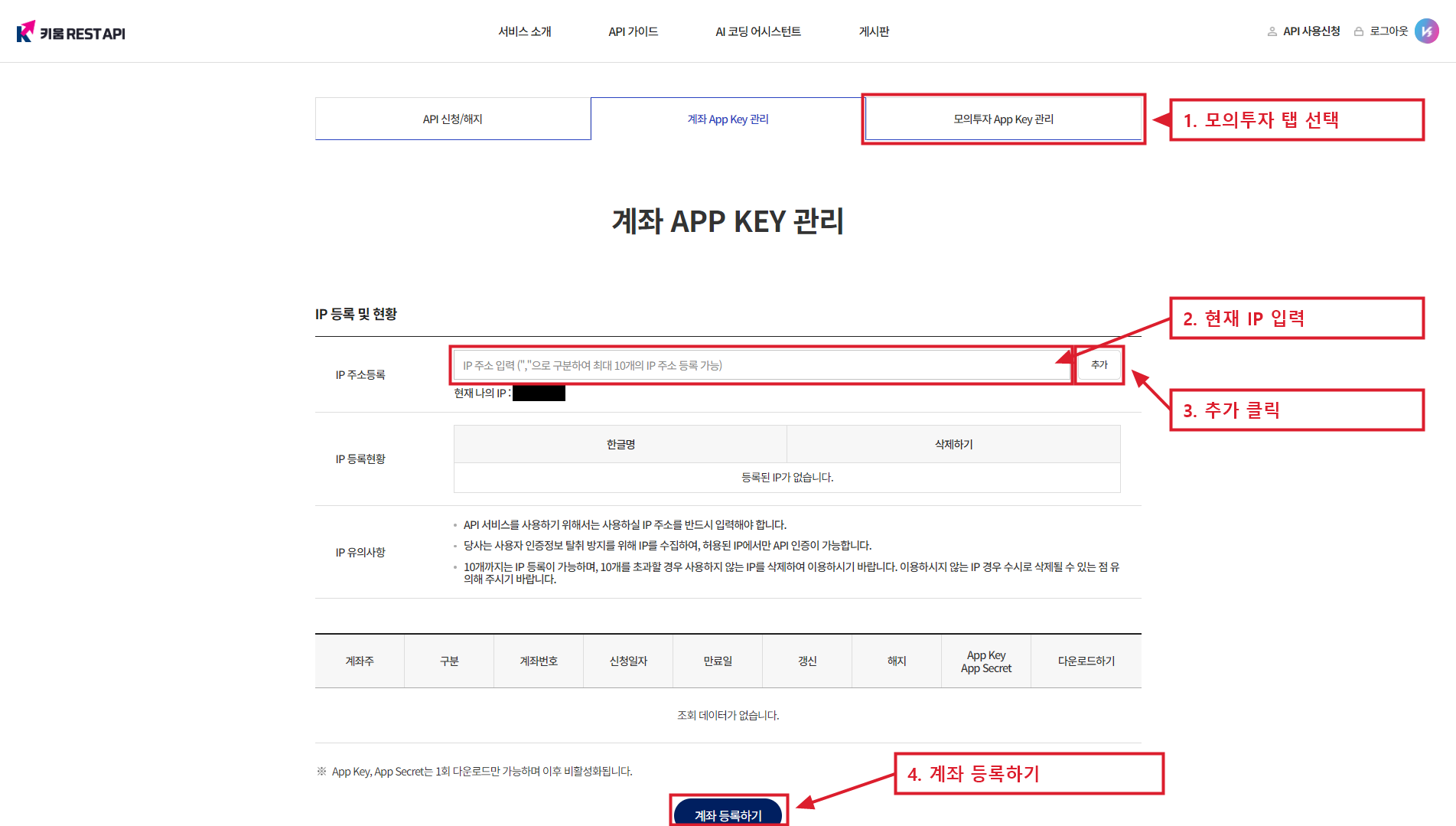
등록 순서는 다음과 같습니다.
- 모의투자 탭 선택
‘모의투자 App Key 관리’ 탭을 선택합니다. - 현재 IP 입력
프로그램을 실행할 PC의 인터넷 연결에서 ‘현재 나의 IP’를 확인하고 입력합니다. - 추가 클릭
IP 입력란 오른쪽의 ‘추가’ 버튼을 누릅니다. - 계좌 등록
‘계좌 등록하기’를 누르고, 안내에 따라 계좌 선택과 비밀번호·SMS 인증을 진행합니다. - 키 다운로드
신청현황에서 App Key와 App Secret을 각각 다운로드합니다.
키움 REST API는 등록된 IP에서만 인증할 수 있습니다.
공식 안내상 키 파일 다운로드는 1회만 가능하므로 안전한 위치에 보관하세요.
App Key·App Secret·접근 토큰은 글, 댓글, 공개 코드에 올리지 않습니다.
오류 화면을 공유할 때도 해당 값은 가려야 합니다.
키움증권 API 파이썬 연동 방법
아래는 파이썬이 설치된 윈도우 PC 기준입니다.
명령 프롬프트에서 다음 명령을 입력합니다.
python --version버전이 표시되면 필요한 라이브러리를 설치합니다.
python -m pip install requests일반 웹사이트도 열리지 않고 패키지 설치부터 네트워크 오류로 막힌다면, API 설정을 바꾸기 전에 인터넷 연결 상태를 먼저 확인하세요.
python 명령을 찾을 수 없거나 버전이 나오지 않으면 파이썬 설치 상태부터 확인해야 합니다.
접근 토큰 발급 후 종목 조회하기
- 홈페이지 상단의 ‘API 가이드’를 누릅니다.
- 왼쪽 메뉴에서 ‘OAuth 인증’을 선택합니다.
- ‘접근토큰발급’을 눌러 인증 요청 형식을 확인합니다.
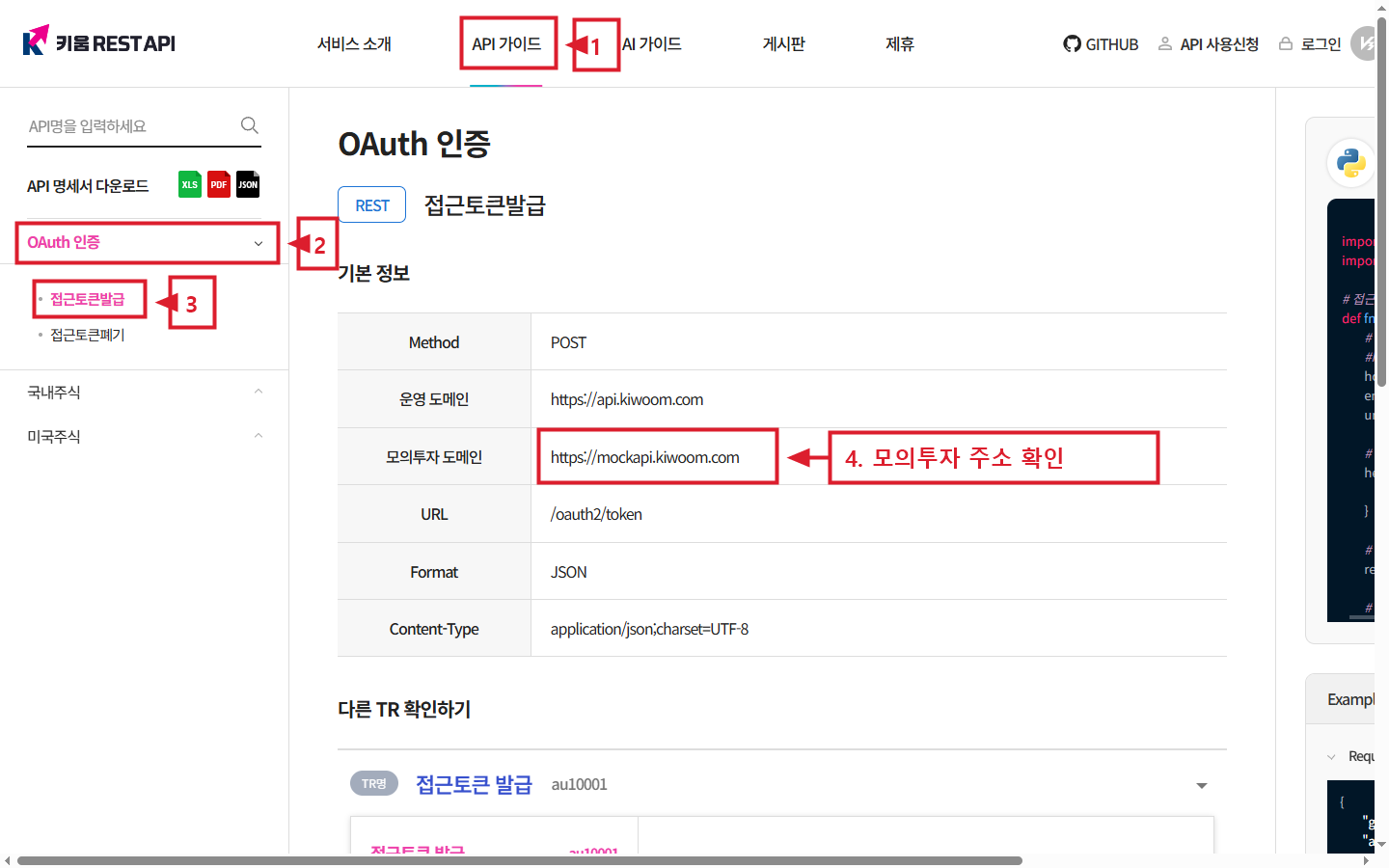
토큰은 발급받은 키로 만드는 API 접속용 인증값입니다.
이후 조회 요청에 함께 전달합니다.
아래 예제는 모의투자 서버에서 토큰을 발급받고, 삼성전자 종목 정보를 한 번 조회합니다.
매수·매도 주문은 포함하지 않았습니다.
- 메모장을 열어 아래 코드를 붙여넣습니다.
- 저장할 때 파일 형식을 ‘모든 파일’로 선택합니다.
- 파일 이름을 kiwoom_test.py로 저장합니다.
import json
from getpass import getpass
import requests

BASE = "https://mockapi.kiwoom.com"

def post(path, body, headers=None):
    response = requests.post(
        BASE + path,
        headers={
            "Content-Type": "application/json;charset=UTF-8",
            **(headers or {}),
        },
        json=body,
        timeout=15,
    )
    response.raise_for_status()
    result = response.json()

    if str(result.get("return_code", 0)) != "0":
        raise RuntimeError(
            f"{result.get('return_code')}: "
            f"{result.get('return_msg')}"
        )
    return result

auth = post("/oauth2/token", {
    "grant_type": "client_credentials",
    "appkey": getpass("모의투자 App Key: ").strip(),
    "secretkey": getpass("모의투자 App Secret: ").strip(),
})

token = auth.get("token")
if not token:
    raise RuntimeError("토큰이 없습니다. 인증 응답을 확인하세요.")

print("토큰 발급 성공")

result = post(
    "/api/dostk/stkinfo",
    {"stk_cd": "005930"},
    {
        "authorization": f"Bearer {token}",
        "api-id": "ka10001",
    },
)
print(json.dumps(result, ensure_ascii=False, indent=2))
공식 API 문서의 요청 형식을 바탕으로 작성한 예제입니다. 실제 계정으로 실행 검증한 코드는 아니므로 모의투자 환경에서 확인하세요.
- 파일을 저장한 폴더를 엽니다.
- 탐색기 주소창에 cmd를 입력한 뒤 Enter를 누릅니다.
- 열린 명령 프롬프트에서 아래 명령을 실행합니다.
python kiwoom_test.py모의투자용 App Key와 App Secret을 차례로 입력합니다.
입력한 글자가 화면에 보이지 않는 것은 정상입니다. 붙여넣고 Enter를 누르면 됩니다.
정상 처리되면 다음 두 가지를 확인합니다.
- ‘토큰 발급 성공’ 다음에 종목 조회 결과가 표시됩니다.
- 조회 응답의 return_code가 0인지 확인합니다.
공식 가이드에서 같은 조회를 찾으려면 아래 메뉴를 선택합니다.
국내주식 → 종목정보 → 주식기본정보요청 ka10001
FAQ
Q. 자동매매 프로그램을 받았는데 API 키는 어디서 받나요?
먼저 제작자에게 REST API용 프로그램인지, OpenAPI+용인지 확인하세요.
- REST API용: 위 절차대로 홈페이지에서 App Key와 App Secret을 발급받습니다.
- OpenAPI+용: 서비스 사용 등록과 모듈 설치 절차를 따라야 합니다.
프로그램 종류를 확인하지 않고 두 절차를 섞으면 안 됩니다.
Q. App Key와 Secret을 입력했는데 인증 오류 8001이 나옵니다.
우선 다음 항목을 확인합니다.
- 입력값이 뒤바뀌거나 공백이 붙지 않았는지
- 키를 발급받은 환경과 접속 서버가 같은지
- 프로그램 실행 위치의 IP가 등록되어 있는지
이번 예제는 모의투자 서버이므로 실전투자용 키를 넣으면 안 됩니다.
같은 오류가 계속되면 원인을 임의로 단정하지 말고, 오류 코드와 메시지를 기록해 키움 REST API 공식 Q&A에 문의하세요.




댓글 남기기