구글 클라우드 결제 해지 방법을 몰라 그냥 방치하는 경우가 많습니다. 특히 Gemini API 사용 후 자동으로 요금이 청구되는 구조 때문에 본인도 모르게 매달 돈이 빠져나가고 있을 수 있습니다.
이 포스팅에서 콘솔 접속부터 최종 확인까지, 결제 중지 방법을 순서대로 정리했습니다.
구글 클라우드 결제 해지 전 꼭 확인할 것
취소를 진행하기 전에 아래 두 가지 개념 차이를 반드시 확인하십시오.
| 구분 | 결제 사용 중지 | 결제 계정 폐쇄 |
|---|---|---|
| 범위 | 특정 프로젝트의 결제만 중지 | 결제 계정 전체 폐쇄 |
| 계정 유지 | 구글 클라우드 계정 유지 | 결제 계정 자체 삭제 |
| 영향 | 해당 프로젝트 유료 서비스 중단 | 연결된 모든 프로젝트 중단 |
| 추천 대상 | Gemini API 등 특정 과금만 막고 싶을 때 | 구글 클라우드를 완전히 그만 쓸 때 |
대부분의 경우 결제 사용 중지만으로 충분합니다.
구글 클라우드 요금이 갑자기 나온 이유
| 원인 | 설명 |
|---|---|
| Gemini API 자동 과금 | 무료 크레딧 소진 후 자동으로 유료 전환 |
| Google AI Studio API 키 발급 | 발급 과정에서 결제 계정 자동 연결 |
| 제3자 AI 서비스 연동 | 구글 계정으로 로그인 시 클라우드 프로젝트 생성 |
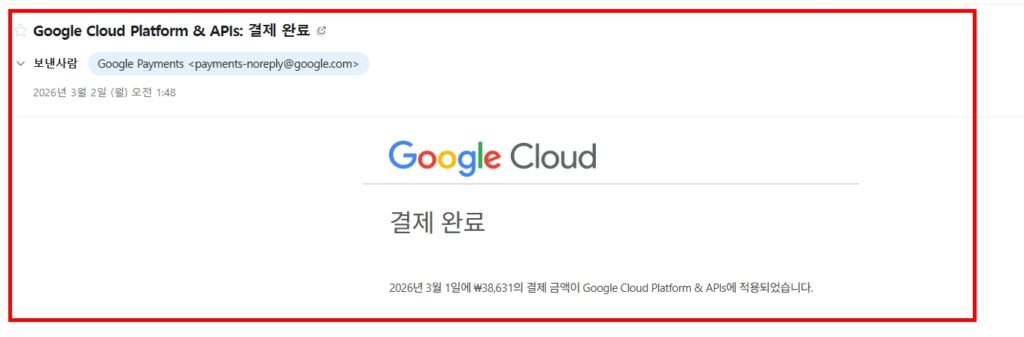
개발자가 아닌 일반 사용자도 위 경로로 과금이 발생할 수 있습니다. 구글로부터 낯선 결제 메일을 받았다면 바로 아래 방법으로 취소를 진행하십시오.
구글 클라우드 결제 취소 방법
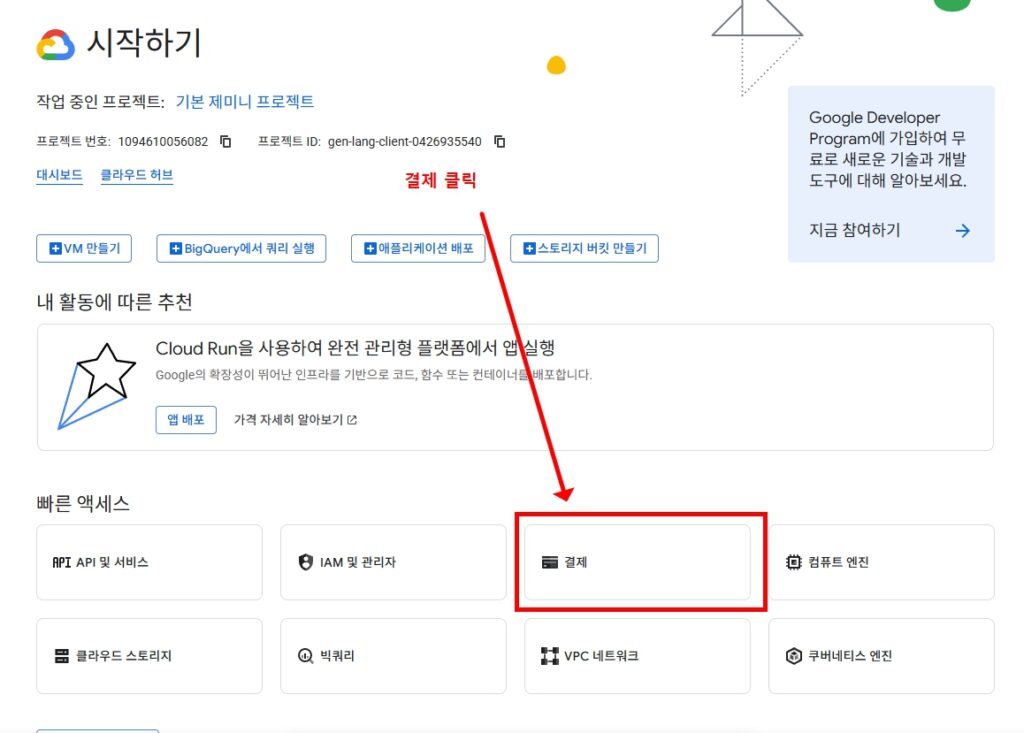
Step 1 : 구글 클라우드 콘솔에서 결제 클릭
구글클라우드콘솔에 접속한 뒤, 메인 화면 하단 빠른 액세스 섹션에서 “결제” 를 클릭합니다.
Step 2 : 결제 계정 관리 클릭
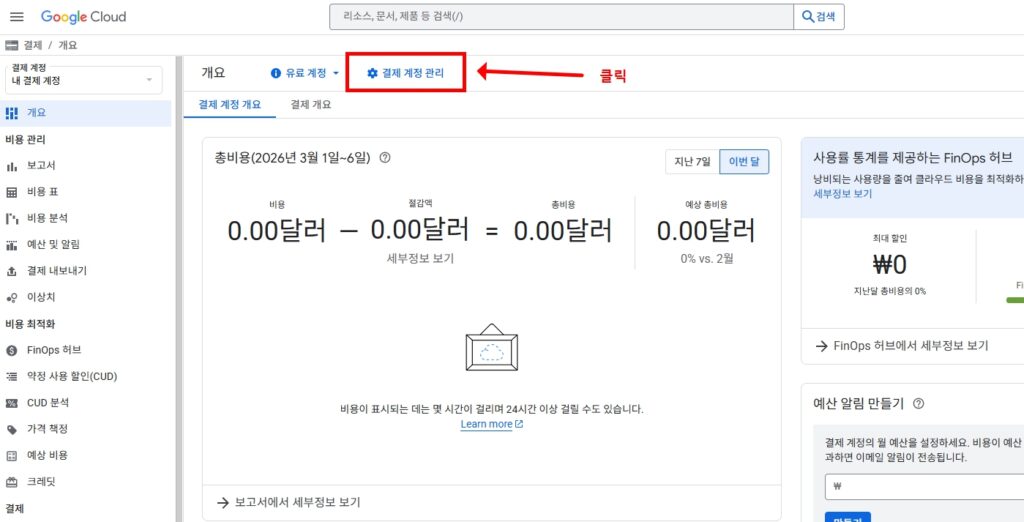
결제 개요 화면으로 이동하면 상단 탭에서 “결제 계정 관리” 버튼을 클릭합니다.
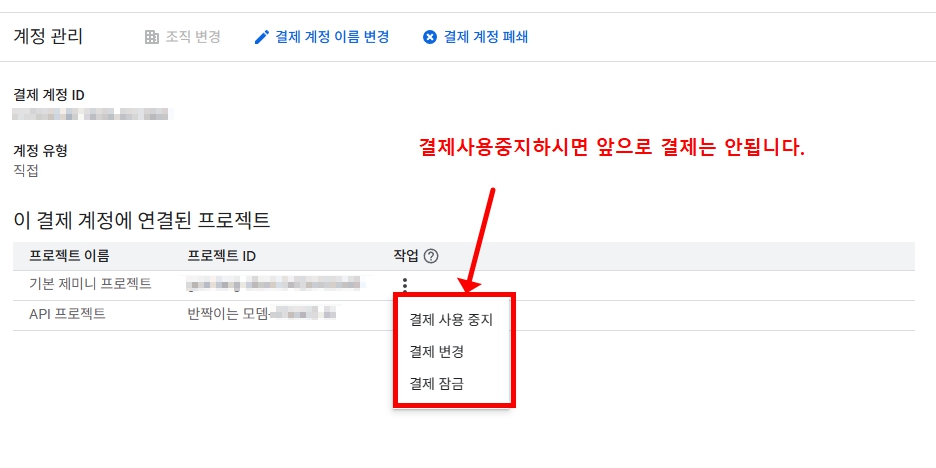
Step 3 : 프로젝트 작업 메뉴에서 결제 사용 중지 선택
결제 계정 관리 화면에서 “이 결제 계정에 연결된 프로젝트” 목록을 확인합니다.
취소하려는 프로젝트 오른쪽 점 세 개(⋮) 를 클릭하면 결제 사용 중지 / 결제 변경 / 결제 잠금 메뉴가 나타납니다. “결제 사용 중지” 를 선택합니다.
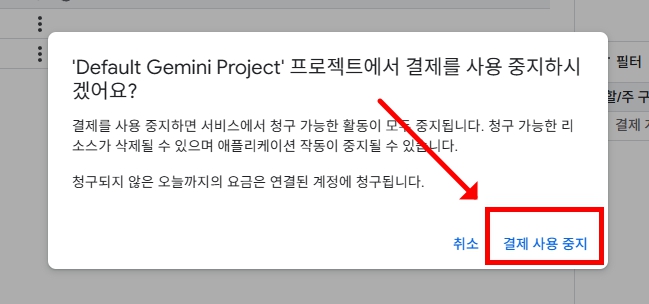
Step 4 : 팝업창에서 결제 사용 중지 최종 확인
“결제를 사용 중지하시겠어요?” 팝업이 뜨면 내용을 확인한 뒤 오른쪽 하단의 “결제 사용 중지” 버튼을 클릭합니다.
결제 사용 중지 버튼을 누르는 순간 해당 프로젝트의 모든 유료 서비스가 즉시 중단됩니다.
결제 취소 후 꼭 해야 할 것
결제 사용 중지 후에도 오늘까지 발생한 요금은 연결된 계정에 청구됩니다. 취소 후 반드시 결제 개요 화면에서 잔여 청구 요금을 확인하십시오. 요금이 0.00달러라면 추가 청구는 없습니다.
구글 클라우드를 완전히 사용하지 않을 계획이라면 결제 중지에 그치지 않고 프로젝트 자체를 삭제하는 것을 권장합니다. 구글 클라우드 콘솔 상단 프로젝트 이름 클릭 → 프로젝트 설정 → 프로젝트 삭제 순서로 진행하면 됩니다.
프로젝트 삭제 후 30일간 복구가 가능하니 삭제 전 필요한 데이터를 반드시 백업하시는게 좋습니다.
FAQ
Q1. 결제 사용 중지하면 이미 나간 돈도 환불되나요?
환불되지 않습니다. 결제 사용 중지는 앞으로의 과금을 막는 것이며, 이미 청구된 요금은 그대로 유지됩니다. 부당 청구라고 판단된다면 구글 클라우드 고객센터를 통해 별도로 이의 제기를 하십시오.
Q2. 구글 클라우드를 쓴 적 없는데 왜 요금이 나왔나요?
Gemini 앱, Google AI Studio, 또는 제3자 AI 서비스 연동 과정에서 본인도 모르게 구글 클라우드 결제 계정이 생성됐을 가능성이 높습니다. 위 단계에 따라 결제 사용 중지를 진행하시면 됩니다.
Q3. 결제 중지 후에도 구글에서 청구 메일이 계속 오면?
결제 사용 중지 후에도 당일까지 발생한 잔여 요금 청구서는 메일로 발송될 수 있습니다. 요금이 0달러인 메일이라면 정상입니다.
이후에도 계속 요금이 청구된다면 연결된 다른 프로젝트가 있는지 결제 계정 관리 화면에서 재확인하십시오.






댓글 남기기